



软件介绍
3ds Max 是Autodesk公司开发的专业三维软件,广泛应用于建筑、影视、游戏和工业设计领域。其核心功能包括多边形与样条线建模、关键帧与骨骼动画、材质编辑与高级渲染(支持V-Ray等第三方渲染器),以及模拟真实光影的灯光与摄像机系统。软件扩展性强,拥有丰富的插件生态和脚本支持,兼容多格式文件,并与行业主流工具无缝协作。作为全球三维设计的重要工具,3ds Max学习资源丰富,适合从基础建模到复杂项目制作的全面应用。
安装教程
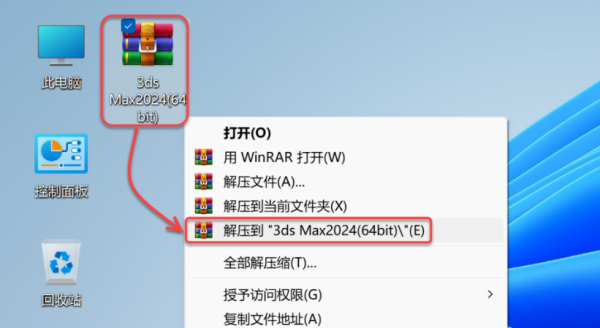
1.鼠标右击【3ds Max2024(64bit)】压缩包(win11及以上系统需先点击“显示更多选项”)【解压到 3ds Max2024(64bit)】。
(文件无法解压?先下载安装解压软件)
![图片[1]-3ds Max2024 免费下载|永久使用|附完整安装教程-修呗修呗](https://www.xiubxiub.com/wp-content/uploads/2026/01/20260110223909816-20260110222813-800x438.png)
2.打开解压后的文件夹,双击打开【Setup】文件夹。
![图片[2]-3ds Max2024 免费下载|永久使用|附完整安装教程-修呗修呗](https://www.xiubxiub.com/wp-content/uploads/2026/01/20260110224020131-20260110222832-800x229.png)
3.鼠标右击【Setup】选择【以管理员身份运行】。
![图片[3]-3ds Max2024 免费下载|永久使用|附完整安装教程-修呗修呗](https://www.xiubxiub.com/wp-content/uploads/2026/01/20260110224019853-20260110222845-800x438.png)
4.等待安装准备完成……
![图片[4]-3ds Max2024 免费下载|永久使用|附完整安装教程-修呗修呗](https://www.xiubxiub.com/wp-content/uploads/2026/01/20260110224015563-20260110222853-800x455.png)
5.勾选【我同意使用条款】,点击【下一步】。
![图片[5]-3ds Max2024 免费下载|永久使用|附完整安装教程-修呗修呗](https://www.xiubxiub.com/wp-content/uploads/2026/01/20260110224013189-20260110222913-800x587.png)
6.点击【…】。
![图片[6]-3ds Max2024 免费下载|永久使用|附完整安装教程-修呗修呗](https://www.xiubxiub.com/wp-content/uploads/2026/01/20260110224011177-20260110222924-800x426.png)
7.①选择需要将软件安装的磁盘(如:D盘)②新建一个【3ds Max2024】并选中③点击【选择文件夹】。
![图片[7]-3ds Max2024 免费下载|永久使用|附完整安装教程-修呗修呗](https://www.xiubxiub.com/wp-content/uploads/2026/01/20260110224008760-20260110222941-800x614.png)
8.点击【下一步】。
![图片[8]-3ds Max2024 免费下载|永久使用|附完整安装教程-修呗修呗](https://www.xiubxiub.com/wp-content/uploads/2026/01/20260110224006604-20260110223003-800x589.png)
9.勾选需要安装的组件,点击【安装】。
![图片[9]-3ds Max2024 免费下载|永久使用|附完整安装教程-修呗修呗](https://www.xiubxiub.com/wp-content/uploads/2026/01/20260110224004149-20260110223022-800x575.png)
10.安装中……
![图片[10]-3ds Max2024 免费下载|永久使用|附完整安装教程-修呗修呗](https://www.xiubxiub.com/wp-content/uploads/2026/01/20260110224000122-20260110223030-800x429.png)
11.点击【稍后】。
![图片[11]-3ds Max2024 免费下载|永久使用|附完整安装教程-修呗修呗](https://www.xiubxiub.com/wp-content/uploads/2026/01/20260110223957305-20260110223036-800x437.png)
12.点击【完成】。
![图片[12]-3ds Max2024 免费下载|永久使用|附完整安装教程-修呗修呗](https://www.xiubxiub.com/wp-content/uploads/2026/01/20260110223951413-20260110223055-800x555.png)
13.打开安装包解压后的【3ds Max2024(64bit)】文件夹,鼠标右击【3dsmax】选择【复制】。
![图片[13]-3ds Max2024 免费下载|永久使用|附完整安装教程-修呗修呗](https://www.xiubxiub.com/wp-content/uploads/2026/01/20260110223949582-20260110223104-800x224.png)
14.鼠标右击桌面【3ds Max2024】图标选择【打开文件所在的位置】。
![图片[14]-3ds Max2024 免费下载|永久使用|附完整安装教程-修呗修呗](https://www.xiubxiub.com/wp-content/uploads/2026/01/20260110223947445-20260110223126.png)
15.鼠标右击空白处选择【粘贴】。
![图片[15]-3ds Max2024 免费下载|永久使用|附完整安装教程-修呗修呗](https://www.xiubxiub.com/wp-content/uploads/2026/01/20260110223944419-20260110223136-800x378.png)
16.点击【替换目标中的文件】。
![图片[16]-3ds Max2024 免费下载|永久使用|附完整安装教程-修呗修呗](https://www.xiubxiub.com/wp-content/uploads/2026/01/20260110223941682-20260110223143-800x343.png)
17.鼠标右击桌面【3ds Max2024】图标选择【删除】。
![图片[17]-3ds Max2024 免费下载|永久使用|附完整安装教程-修呗修呗](https://www.xiubxiub.com/wp-content/uploads/2026/01/20260110223938366-20260110223151-800x471.png)
18.创建桌面快捷方式:①点击桌面任务栏中的【开始图标】>点击【所有应用】>双击展开【Autodesk】文件夹②将【3ds Max 2024 – Simplified Chinese】图标拖到电脑桌面。
![图片[18]-3ds Max2024 免费下载|永久使用|附完整安装教程-修呗修呗](https://www.xiubxiub.com/wp-content/uploads/2026/01/20260110223934988-20260110223204-800x745.png)
19.双击桌面【3ds Max 2024 – Simplified Chinese】图标启动软件。
![图片[19]-3ds Max2024 免费下载|永久使用|附完整安装教程-修呗修呗](https://www.xiubxiub.com/wp-content/uploads/2026/01/20260110223932114-20260110223216-800x508.png)
20.点击【确定】。
![图片[20]-3ds Max2024 免费下载|永久使用|附完整安装教程-修呗修呗](https://www.xiubxiub.com/wp-content/uploads/2026/01/20260110223929612-20260110223235-800x581.png)
21.点击【继续】。
![图片[21]-3ds Max2024 免费下载|永久使用|附完整安装教程-修呗修呗](https://www.xiubxiub.com/wp-content/uploads/2026/01/20260110223927850-20260110223251-800x562.png)
22.安装成功!
![图片[22]-3ds Max2024 免费下载|永久使用|附完整安装教程-修呗修呗](https://www.xiubxiub.com/wp-content/uploads/2026/01/20260110223924232-20260110223259-800x439.png)




暂无评论内容