

准备工作
确认设备支持
首先,确保你的 Mac 支持 OpenCore(参考 设备支持列表)。
准备工具:
你需要一台支持运行 macOS 的 Mac 电脑。
至少 16GB 的 U 盘(用于引导)。
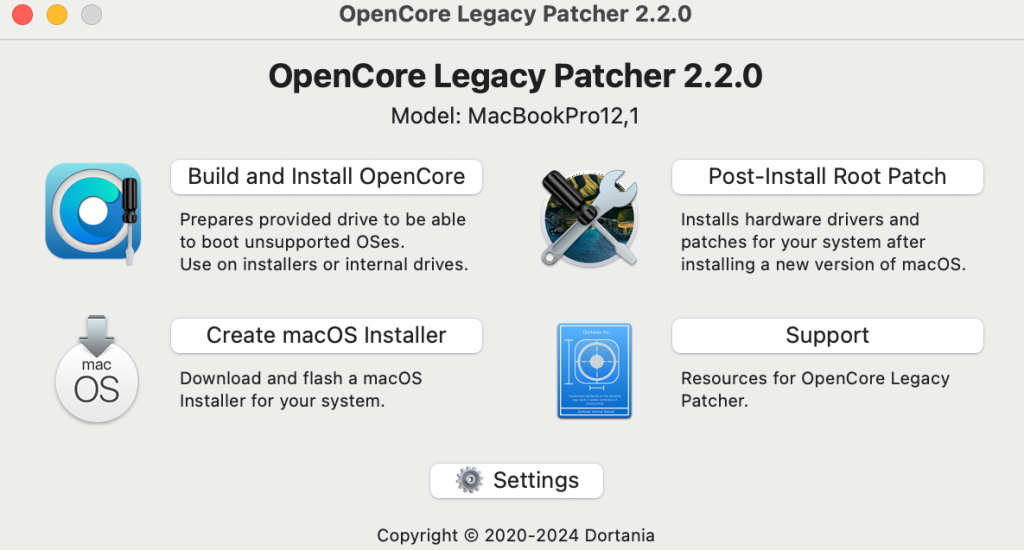
下载并安装 OpenCore Legacy Patcher 工具


确保你的网络连接正常,因为 OpenCore 会自动下载 macOS 安装程序。
第一步:下载并安装 OpenCore Legacy Patcher
下载工具
从 GitHub 下载最新的发行版。
解压并打开 OpenCore-Patcher.app。
创建 macOS 安装器
点击工具主界面的 Create macOS Installer。
该选项会自动检测并下载最新的 macOS 安装程序。
选择你想安装的 macOS 版本,程序会开始下载并写入到 U 盘中。
第二步:配置 OpenCore 引导程序
生成 EFI 文件
回到 OpenCore 主界面,选择 Build and Install OpenCore。
选择你的设备型号(工具会自动检测)。
点击 Build OpenCore 按钮,等待生成 EFI 文件。
安装 OpenCore
选择 Install OpenCore to Disk。
将 OpenCore 安装到刚刚制作好的 macOS 安装 U 盘中。
第三步:通过 U 盘引导并安装 macOS
插入 U 盘
重启你的老款 Mac,在启动过程中按住 Option (⌥) 键,进入启动管理器。
选择 U 盘(显示为 “EFI Boot”)。
进入引导菜单
在菜单中选择你的 macOS 安装盘(显示为 “Install macOS [版本名]”),按回车。
开始安装
选择安装目标磁盘(建议是一个空白分区或专门的硬盘)。
第四步:安装后修补(Post-Install Root Patching)
修复功能
安装完成后,有些功能(如 Wi-Fi、图形加速)可能无法正常使用。需要用 OpenCore 来修复。
重新运行工具
在新的 macOS 系统中,重新下载并运行 OpenCore Legacy Patcher。
选择 Post Install Root Patch。
安装缺失的补丁
按照提示安装缺失的补丁(如显卡或 Wi-Fi 驱动)。
重启电脑
补丁安装完成后,重启电脑,确保所有功能正常工作。
第五步:设置 OpenCore 为默认启动项
安装到内置硬盘
如果你希望不再依赖 U 盘启动,可以将 OpenCore 安装到内置硬盘:
运行 OpenCore Legacy Patcher。
选择 Install OpenCore to Disk。
将 OpenCore 安装到你的内部启动硬盘。
重启设备
重启设备,设置完成。


没有回复内容